htc


LINK MEMBER KBW
download
-
-
MARIO TEGUH14 tahun yang lalu
-
Legal Structure15 tahun yang lalu
-
Modul Sistem Basis Data BSI16 tahun yang lalu
-


Total Pageviews
Subscribe To



 Postingan
Semua Komentar
Postingan
Semua Komentar

Popular Posts
-
 SMAN 1 Kalianda didirikan 14 Juli 1981 berdasarkan surat keputusan Menteri Kependidikan dan Kebudayaan dengan Nomor SK No.0219/ O/1983, ke...
 -
 I. Mengenal Microsoft Excel Microsoft Excel, untuk selanjutnya disingkat Excel, adalah program aplikasi yang banyak digunakan untuk memba...
 -
 Bendera nasional Indonesia adalah sebuah bendera berdesain sederhana dengan dua warna yang dibagi menjadi dua bagian secara mendatar ( hor...
 -
KALIANDA – Kepala SMAN 1 Kalianda, Lampung Selatan Drs. Mawardi telah menerapkan absen elektronik bagi seluruh gurunya. Yaitu dengan memasa...
-
SMA Negeri (SMAN) 1 Kalianda , merupakan salah satu Sekolah Menengah Atas Negeri yang ada di Provinsi Lampung , Indonesia . Sama dengan SM...
-
Sekolah Menengah Atas Unggulan berciri kenusantaraan dengan Pamong Pengajar Pengasuh dan Pamong Administrasi berkualitas, dibangun dan disia...
-
Menyiapkan Perguruan SMA N 1 KALIANDA menjadi sekolah unggulan yang menghasilkan lulusan berkualitas melalui pengelolaan secara profesional ...
-
Pada bulan desember 2008 SMA Negeri 1 Kalianda telah mendapatkan juara 2 lomba KIR tingkat propinsi Lampung. Siswa yang menjadi juara men...
-
SMA Negeri 1 memiliki banyak kegiatan ekstrakurikuler , diantaranya, Palang Merah Remaja (PMR) dll Artikel bertopik sekolah ini ada...
-
Kumpulan Kata-Kata Mutiara Bung Karno Presiden RI (1945 – 1966) “Berikan aku 1000 orang tua, niscaya akan kucabut semeru dari akarnya, ...


Minggu, 11 Maret 2012


Sabtu, 07 Januari 2012
misi
Menyiapkan Perguruan SMA N 1 KALIANDA menjadi sekolah unggulan yang menghasilkan lulusan berkualitas melalui pengelolaan secara profesional dilengkapi sarana dan prasarana serta fasilitas modern dan lingkungan pendidikan yang kondusif bagi pengembangan kreativitas dan kerja keras meraih prestasi.
Memilih lulusan terbaik dan potensial dari SMP di seluruh Wilayah Indonesia untuk menjadi siswa SMA N 1 KALIANDA.
Menyiapkan siswa SMA N 1 KALIANDA menjadi lulusan yang memiliki kemampuan akademik berkualitas dengan kepribadian mandiri yang kreatif serta kondisi jasmani dan rohani yang sehat yang siap berkompetisi di tingkat nasional dan internasional.
Memilih lulusan terbaik dan potensial dari SMP di seluruh Wilayah Indonesia untuk menjadi siswa SMA N 1 KALIANDA.
Menyiapkan siswa SMA N 1 KALIANDA menjadi lulusan yang memiliki kemampuan akademik berkualitas dengan kepribadian mandiri yang kreatif serta kondisi jasmani dan rohani yang sehat yang siap berkompetisi di tingkat nasional dan internasional.
visi
Sekolah Menengah Atas Unggulan berciri kenusantaraan dengan Pamong Pengajar Pengasuh dan Pamong Administrasi berkualitas, dibangun dan disiapkan menjadi satu kesatuan utuh dengan sarana prasarana serta fasilitas pendidikan yang modern yang mampu mengembangkan siswa secara profesional menjadi lulusan berkualitas yang siap berkompetisi di tingkat nasional dan internasional.
Jumat, 06 Januari 2012
microsoft exel
I. Mengenal Microsoft Excel
Microsoft Excel, untuk selanjutnya disingkat Excel, adalah program aplikasi yang banyak digunakan untuk membantu menghitung, memproyeksikan, menganalisa, dan mempresentasikan data. Disini kita akan banyak bersinggungan dengan metode2 pembuatan tabel dan grafik yang sangat dibutuhkan sekali dalam penyusunan data2 perusahaan, hasil2 penelitian, maupun dalam pembuatan makalah pribadi.
Microsoft Excel, untuk selanjutnya disingkat Excel, adalah program aplikasi yang banyak digunakan untuk membantu menghitung, memproyeksikan, menganalisa, dan mempresentasikan data. Disini kita akan banyak bersinggungan dengan metode2 pembuatan tabel dan grafik yang sangat dibutuhkan sekali dalam penyusunan data2 perusahaan, hasil2 penelitian, maupun dalam pembuatan makalah pribadi.
II. Bekerja dengan Microsoft Excel
A. Lembar Kerja Microsoft Excel
Sebelum mulai memasuki pembahasan Microsoft Excel, ada baiknya kita mengenal lebih dulu bagaimana tampilan Microsoft Excel itu, beserta beberapa istilah2 umum yang akan digunakan. Beberapa istilah2 umum yang diberikan pada gambar dibawah ini akan banyak digunakan dalam pembahasan selanjutnya, sehingga akan lebih baik bila kita menghafalkannya dengan baik.
Sebelum mulai memasuki pembahasan Microsoft Excel, ada baiknya kita mengenal lebih dulu bagaimana tampilan Microsoft Excel itu, beserta beberapa istilah2 umum yang akan digunakan. Beberapa istilah2 umum yang diberikan pada gambar dibawah ini akan banyak digunakan dalam pembahasan selanjutnya, sehingga akan lebih baik bila kita menghafalkannya dengan baik.
 Gambar 1. Tampilan Microsoft Excel dan beberapa istilah penting
B. Memindahkan Penunjuk Sel (Cell Pointer)
Ada beberapa cara untuk memindahkan cell pointer. Untuk lengkapnya silahkan lihat table dibawah.
 Tabel 1. Beberapa Cara Memindahkan Cell Pointer
Tombol Keterangan
Pindah satu sel ke kiri, kanan, atas atau bawah
Enter Pindah satu sel ke bawah
Home Pindah ke kolom A pada posisi baris yang aktif
Ctrl + Home Pindah ke sel A1 pada lembar kerja yang aktif
Ctrl + End Pindah ke posisi sel terakhir yang sedang digunakan
PgUp Pindah satu layer ke atas
 PgDn Pindah satu layer ke bawah
Alt + PgUp Pindah satu layer ke kiri
Alt + PgDn Pindah satu layer ke kanan
Ctrl + PgUp Pindah dari satu tab lembar kerja ke tab lembar kerja berikutnya
Ctrl + PgDn Pindah dari satu tab lembar kerja ke tab lembar kerja sebelumnya
C. Memasukkan Data ke Lembar Kerja
Berbagai jenis data dapat dimasukkan ke dalam lembar kerja seperti teks, nilai, tanggal, jam dan lain sebagainya. Untuk memasukkan data ke dalam suatu sel, dapat mengikuti langkah berikut ini :
1. Pilih atau klik sel tempat anda akan memasukkan data
2. Ketikkan data yang ingin dimasukkan
3. Tekan Enter atau tombol arah panah atau tombol PgUp dan PgDn
D. Memperbaiki Kesalahan Pengetikan
Bila ada kesalahan pengetikan data, anda dapat memperbaikinya dengan mengikuti langkah2 berikut ini :
1. Pilih sel yang datanya ingin diperbaiki, lalu tekan F2. Atau klik tombol kiri maouse 2 kali pada sel yang datanya ingin diperbaiki.
2. Selanjutnya perbaiki data yang salah tersebut dan tekan tombol Enter bila sudah selesai.
E. Menggunakan Rumus
Anda dapat memasukkan rumus yang berupa instruksi matematika ke dalam suatu sel pada lembar kerja. Operator hitung yang dapat digunakan diantaranya adalah + (penjumlahan), -(pengurangan), * (perkalian), dan ^ (perpangkatan).
Untuk mengenali cara penggunaannya, terlebih dahulu marilah membuat table seperti gambar 2 dibawah ini.
 Gambar 2. Tabel Upah Kerja
Untuk mengisi sel E5 yakni Total Upah yang Diterima, dapat ditempuh dengan beberapa cara.
1. Menulis Rumus dengan Menggunakan Angka Tetap
a. Tempatkan penunjuk sel pada posisi yang diinginkan (dalam contoh ini E5)
b. Ketik rumus “=48*3500” pada kolom baris rumus dan tekan Enter.
Catatan : Penulisan rumus selalu diawali dengan lambng sama dengan (=).
1. Menulis Rumus dengan Menggunakan Angka Tetap
a. Tempatkan penunjuk sel pada posisi yang diinginkan (dalam contoh ini E5)
b. Ketik rumus “=48*3500” pada kolom baris rumus dan tekan Enter.
Catatan : Penulisan rumus selalu diawali dengan lambng sama dengan (=).
2. Menulis Rumus dengan Referensi Sel
a. Tempatkan penunjuk sel pada posisi yang diinginkan (dalam contoh ini E5)
b. Ketik rumus “=E3*E4” pada kolom baris rumus dan tekan Enter.
a. Tempatkan penunjuk sel pada posisi yang diinginkan (dalam contoh ini E5)
b. Ketik rumus “=E3*E4” pada kolom baris rumus dan tekan Enter.
Catatan : Dengan menggunakan cara ini, bila data di sel E3 &(atau) E4 diubah, maka hasil di sel E5 pun akan ikut berubah.
3. Menulis Rumus dengan Cara Menunjuk
Dengan menggunakan keyboard atau mouse :
a. Tempatkan penunjuk sel pada posisi yang diinginkan (dalam contoh ini E5)
b. Ketik “=” pada kolom baris rumus
c. Pilih atau klik sel E3, lalu ketik “*”
d. Pilih atau klik sel E4 lalu tekan Enter.
F. Membuat Range/Blok Sel
Pada saat bekerja menggunakan Excel, kita tidak hanya bekerja dalam satu sel saja. Terkadang, anda akan bekerja dalam grup/kumpulan sel. Misalnya saja bila anda ingin merubah jenis huruf beberapa kolom dan (atau) baris, ingin merubah rumus beberapa kolom dan (atau baris), copy-paste atau mendelete data beberapa kolom dan(atau) baris, dll. Dalam kondisi2 seperti ini, anda dapat menggunakan range/blok sel ini untuk memudahkan kerja anda.
Range dinamakan menurut alamat sel di ujung kiri atas sampai ujung kanan bawah. Sebagai caontoh, range dari sel B2 sampai E7 dituliskan sebagai range B2:E7. (lihat Gambar 3).
Dengan menggunakan keyboard atau mouse :
a. Tempatkan penunjuk sel pada posisi yang diinginkan (dalam contoh ini E5)
b. Ketik “=” pada kolom baris rumus
c. Pilih atau klik sel E3, lalu ketik “*”
d. Pilih atau klik sel E4 lalu tekan Enter.
F. Membuat Range/Blok Sel
Pada saat bekerja menggunakan Excel, kita tidak hanya bekerja dalam satu sel saja. Terkadang, anda akan bekerja dalam grup/kumpulan sel. Misalnya saja bila anda ingin merubah jenis huruf beberapa kolom dan (atau) baris, ingin merubah rumus beberapa kolom dan (atau baris), copy-paste atau mendelete data beberapa kolom dan(atau) baris, dll. Dalam kondisi2 seperti ini, anda dapat menggunakan range/blok sel ini untuk memudahkan kerja anda.
Range dinamakan menurut alamat sel di ujung kiri atas sampai ujung kanan bawah. Sebagai caontoh, range dari sel B2 sampai E7 dituliskan sebagai range B2:E7. (lihat Gambar 3).
 Gambar3. Tampilan Range B2:E7
Range/blok sel dapat dibuat dengan beberapa cara :
1. Membuat Range Menggunakan Tombol Shift
a. Tempatkan penunjuk sel awal range/bagian awal sel yang ingin diblok, yaitu B2 (lihat Gambar 3).
b. Sambil menekan Shift, tekan tombol anak panah sampai sel tujuan, yaitu E7
2. Membuat Range Menggunakan Mouse**
3. Membuat Kolom atau Baris
a. Klik sel yang merupakan sel awal range, yaitu B2. Pointer/penunjuk mouse harus barada dalam keadaan tanda plus warna putih (tunjuk ke dalam sel, bukan tepi sel). (lihat Gambar 3).
b. Sambil tetap menekan klik kiri mouse, gerakkan mouse (drag) ke sel tujuan, yaitu sel E7.
Suatu kolom atau baris dapat disorot dengan mengklik huruf kolom atau nomor baris yang anda inginkan. Misalnya cukup klik huruf kolom B bilai ingin menyorot seluruh kolom B.
1. Membuat Range Menggunakan Tombol Shift
a. Tempatkan penunjuk sel awal range/bagian awal sel yang ingin diblok, yaitu B2 (lihat Gambar 3).
b. Sambil menekan Shift, tekan tombol anak panah sampai sel tujuan, yaitu E7
2. Membuat Range Menggunakan Mouse**
3. Membuat Kolom atau Baris
a. Klik sel yang merupakan sel awal range, yaitu B2. Pointer/penunjuk mouse harus barada dalam keadaan tanda plus warna putih (tunjuk ke dalam sel, bukan tepi sel). (lihat Gambar 3).
b. Sambil tetap menekan klik kiri mouse, gerakkan mouse (drag) ke sel tujuan, yaitu sel E7.
Suatu kolom atau baris dapat disorot dengan mengklik huruf kolom atau nomor baris yang anda inginkan. Misalnya cukup klik huruf kolom B bilai ingin menyorot seluruh kolom B.
4. Menyorot Sederetan Kolom atau Baris
Untuk menyorot sederetan kolom (misalnya B, C, D) atau sederetan baris (misalnya 3, 4, 5) dapat dilakukan dengan mengikuti langkah berikut ini :
a. Klik di huruf kolom atau di nomor baris awal (di contoh ini adalah B atau 3)
b. Sambil tetap menekan tombol mouse kiri, geserlah(drag) pointer(penunjuk) mouse hingga menyorot seluruh baris itu (di contoh ini adalah D atau 5).
a. Klik di huruf kolom atau di nomor baris awal (di contoh ini adalah B atau 3)
b. Sambil tetap menekan tombol mouse kiri, geserlah(drag) pointer(penunjuk) mouse hingga menyorot seluruh baris itu (di contoh ini adalah D atau 5).
 Gambar4. Menyorot Sederetan Kolom
G. Menghapus Data
Untuk menghapus data di suatu sel atau range tertentu, pindahkan sel ke, atau buatlah range tempat yang ingin dihapus, lalu tekan tombol Delete. Dan bila ingin menghapus format tampilan data/sel dapat dilakukan dengan memilih dan mengklik menu Edit, Clear, Formats.
H. Memasukkan Rangkaian Data dengan Fasilitas AutoFill
Untuk memasukkan data berupa angka atau teks dengan fasilitas AutoFill, dapat dilakukan dengan mengikuti langkah2 berikut ini :
1. Pilih/klik sel tempat posisi awal dari rangkaian data yang ingin anda buat. Misalnya pilih/klik sel B2.
2. Ketik data awal yang anda inginkan. Misalnya teks “Jan” (January)
3. Pada sel berikutnya (sel dibawah/B3 atau disampingnya/C2) ketik data berikutnya yang anda inginkan. Misalnya di B3 ketik “Feb” (February)
4. Sorot/bloklah B2:B3. (Lihat Gambar5)
Untuk memasukkan data berupa angka atau teks dengan fasilitas AutoFill, dapat dilakukan dengan mengikuti langkah2 berikut ini :
1. Pilih/klik sel tempat posisi awal dari rangkaian data yang ingin anda buat. Misalnya pilih/klik sel B2.
2. Ketik data awal yang anda inginkan. Misalnya teks “Jan” (January)
3. Pada sel berikutnya (sel dibawah/B3 atau disampingnya/C2) ketik data berikutnya yang anda inginkan. Misalnya di B3 ketik “Feb” (February)
4. Sorot/bloklah B2:B3. (Lihat Gambar5)
 Gambar5. Tampilan Data Awal
5. Dalam keadaan masih tersorot, arahkan penunjuk/pointer mouse ke pojok kanan bawah sel B3 hingga tanda plus putih berubah menjadi plus hitam
6. Tekanlah tombol kiri mouse dan geser/drag posisi pointer mouse ke sel yang diinginkan misalnya B12. Dengan ini rangkaian data angka dapat ditampilkan. Lihat Gambar 6.
6. Tekanlah tombol kiri mouse dan geser/drag posisi pointer mouse ke sel yang diinginkan misalnya B12. Dengan ini rangkaian data angka dapat ditampilkan. Lihat Gambar 6.
 Gambar6. Hasil Rangkaian Data dengan Teknik AutoFill
I. Menggunakan Fasilitas AutoCalculate dan AutoSum
1. AutoCalculate
Fasilitas AutoCalculate (penghitungan otomatis) digunakan untuk melakukan penghitungan dengan cepat dan mudah dari data2 yang cukup banyak dalam suatu range tertentu. Didalam fasilitas AutoCalculate ini terdapat 6 buah perintah, yakni perintah otomatis untuk menghitung rata2 (Average), jumlah data (Count), banyak data angka (Count Nums), nilai max (Max), nilai min (Min), dan jumlah data angka (Sum).
Cara menggunakannya adalah sebagai berikut :
1. Sorot range data yang akan dikalkulasi/hitung. Misal sorot range C7:C12 dari data seperti dibawah ini.
1. AutoCalculate
Fasilitas AutoCalculate (penghitungan otomatis) digunakan untuk melakukan penghitungan dengan cepat dan mudah dari data2 yang cukup banyak dalam suatu range tertentu. Didalam fasilitas AutoCalculate ini terdapat 6 buah perintah, yakni perintah otomatis untuk menghitung rata2 (Average), jumlah data (Count), banyak data angka (Count Nums), nilai max (Max), nilai min (Min), dan jumlah data angka (Sum).
Cara menggunakannya adalah sebagai berikut :
1. Sorot range data yang akan dikalkulasi/hitung. Misal sorot range C7:C12 dari data seperti dibawah ini.
 Gambar7. Contoh Penggunaan AutoCalculate
2. Klik tombol kanan mouse di baris status, dan pilihlah jenis kalkulasi yang anda inginkan. Misalkan pilihlah Average(A) untuk menghitung rata2 data.
3. Hasilnya akan ditampilkan di baris status.
3. Hasilnya akan ditampilkan di baris status.
2. AutoSum
Fungsi AutoCalculate diatas adalah untuk menghitung cepat data2 yang cukup banyak, tetapi tidak dapat menuliskan secara otomatis di lembar kerja anda. Khusus untuk penjumlahan (Sum), ada cara mudah lain untuk melakukannya yang sekaligus juga dapat langsung menuliskannya ke lembar kerja anda. Caranya adalah dengan menggunakan tombol toolbar AutoSum (Σ).
Fungsi AutoCalculate diatas adalah untuk menghitung cepat data2 yang cukup banyak, tetapi tidak dapat menuliskan secara otomatis di lembar kerja anda. Khusus untuk penjumlahan (Sum), ada cara mudah lain untuk melakukannya yang sekaligus juga dapat langsung menuliskannya ke lembar kerja anda. Caranya adalah dengan menggunakan tombol toolbar AutoSum (Σ).
Misalnya dalam contoh diatas, bila kita ingin menuliskan total unit, letakkan pointer mouse ke tempat yang kita inginkan (misalnya C13), lalu tekan tombol Σ di toolbar. Selanjutnya sorot range yang ingin dijumlahkan (dalam contoh ini adalah C5:C10) dan tekan Enter.

Gambar8. Contoh Penggunaan AutoSum
LATIHAN SOAL
Buatlah lembar kerja daftar penjualan ponsel dari PT. SEJAHTERA menjadi seperti bentuk dibawah ini. Serta isi pulalah tempat kosong pada kolom dan baris JUMLAH.
LATIHAN SOAL
Buatlah lembar kerja daftar penjualan ponsel dari PT. SEJAHTERA menjadi seperti bentuk dibawah ini. Serta isi pulalah tempat kosong pada kolom dan baris JUMLAH.
Ketentuan Soal :
Buat rangkaian nama bulan dengan menggunakan fasilitas AutoFill
• • • Hitung jumlah penjualan mobil setiap bulannya dan untuk setiap merk
Simpanlah lembar kerja pada komputer dengan menggunakan nama file Latihan.XLS.
Buat rangkaian nama bulan dengan menggunakan fasilitas AutoFill
• • • Hitung jumlah penjualan mobil setiap bulannya dan untuk setiap merk
Simpanlah lembar kerja pada komputer dengan menggunakan nama file Latihan.XLS.

J. Mengatur Lebar Kolom
1. Mengatur Lebar Kolom Menggunakan Mouse
1. Arahkan pointer mouse pada batas kanan kolom yang akan diubah hingga tanda plus warna putih berubah menjadi tanda panah dua arah.
Catatan : Bila ingin mengubah lebar sederet kolom, terlebih dahulu bloklah kolom yang akan diubah lebarnya, kemudian tempatkan pointer mouse ke batas kanan salah satu kolom tersebut.
2. Klik tombol kiri mouse, dan sambil terus menekan mouse geser(drag)-lah mouse hingga lebar kolom sesuai yang diinginkan.
2. Mengatur Lebar Kolom Sesuai Data Terpanjang
1. Arahkan pointer mouse pada batas kanan huruf kolom yang akan diubah lebarnya.
2. Klik dua kali pada batas kolom. Lebar kolom akan mengikuti data terpanjang yang ada pada kolom seperti terlihat pada gambar9.
1. Arahkan pointer mouse pada batas kanan huruf kolom yang akan diubah lebarnya.
2. Klik dua kali pada batas kolom. Lebar kolom akan mengikuti data terpanjang yang ada pada kolom seperti terlihat pada gambar9.
Gambar9. Mengubah Lebar Kolom Sesuai Data TerpanjangK. Mengatur Tinggi Baris
1. Arahkan pointer mouse pada batas bawah baris yang akan diubah hingga tanda plus warna putih berubah menjadi tanda panah dua arah.
Catatan : Bila ingin mengubah tinggi sederet baris, terlebih dahulu bloklah baris yang akan diubah tingginya, kemudian tempatkan pointer mouse ke batas bawah salah satu baris tersebut.
2. Klik tombol kiri mouse, dan sambil terus menekan mouse, geser(drag)-lah mouse hingga tinggi baris sesuai yang diinginkan.
L. Mengatur Format Tampilan Huruf
Data yang ketikkan pada lembar kerja dapat ditampilkan dengan berbagai bentuk untuk memudahkan dan membuat variasi dalam lembar kerja anda. Bentuk huruf (font), ukuran huruf (size), garis bawah (underline), warna huruf (color) dan efek khusus lainnya dapat anda tambahkan dalam data anda.
Dua cara dalam melakukan format huruf dapat ditempuh melalui perintah yang ada di baris menu dan toolbar.
1. Format Melalui Perintah di Baris Menu
a. Sorot sel atau range yang akan anda format
b. Pilih dan klik menu Format(O), Cells (CTRL+1), dan kotak dialog Format Cells akan ditampilkan
c. Pada kotak dialog Format Cells tersebut, klik tab Font.
d. Tambahkanlah efek khusus yang diinginkan pada teks dan klik OK.
 Gambar10. Kotak Dialog Format Cells – Tab Font
2. Format Melalui Toolbar
Tabel2. Jenis2 Perintah Toolbar untuk Melakukan Format Tampilan Huruf
Tabel2. Jenis2 Perintah Toolbar untuk Melakukan Format Tampilan Huruf


M. Meratakan Tampilan Data
Bila diperlukan, anda dapat mengatur tampilan data yang tersimpan pada suatu sel atau range tertentu agar posisinya ditampilkan rata kanan, kiri, di tengah sel atau di tengah beberapa kolom tertentu.
Ada 2 cara yang dapat ditempuh dalam melakukan perataan tampilan data ini, yakni dengan menggunakan perintah yang ada di baris menu dan toolbar.
1. Meratakan Data dengan Peintah di Baris Menu
a. Sorotlah sel atau range yang akan anda ubah tampilan datanya
b. Pilih dan klik menu Format(O), Cells (CTRL+1) dan kotak dialog Format Cells akan ditampilkan
Bila diperlukan, anda dapat mengatur tampilan data yang tersimpan pada suatu sel atau range tertentu agar posisinya ditampilkan rata kanan, kiri, di tengah sel atau di tengah beberapa kolom tertentu.
Ada 2 cara yang dapat ditempuh dalam melakukan perataan tampilan data ini, yakni dengan menggunakan perintah yang ada di baris menu dan toolbar.
1. Meratakan Data dengan Peintah di Baris Menu
a. Sorotlah sel atau range yang akan anda ubah tampilan datanya
b. Pilih dan klik menu Format(O), Cells (CTRL+1) dan kotak dialog Format Cells akan ditampilkan
 Gambar11. Kotak Dialog Format Cells – Tab Alignment
c. Pada kotak dialog tersebut, klik tab Alignment
d. Lakukan pemilihan sesuai keinginan anda pada kotak :
Vertical : digunakan untuk memilih perataan secara vertical. Pilihan yang dapat dilakukan adalah Top (rata atas), Center (rata tengah), Bottom (rata bawah), Justify (seluruh data ditampilkan pada sel secara penuh).
• Horizontal : beberapa pilihan yang dapat dilakukan adalah :
 Orientation : untuk mengatur orientasi data dan derajat kemiringannya.
e. Klik OK

Gambar12. Contoh Tampilan Data Secara Horizontal d. Lakukan pemilihan sesuai keinginan anda pada kotak :
Vertical : digunakan untuk memilih perataan secara vertical. Pilihan yang dapat dilakukan adalah Top (rata atas), Center (rata tengah), Bottom (rata bawah), Justify (seluruh data ditampilkan pada sel secara penuh).
• Horizontal : beberapa pilihan yang dapat dilakukan adalah :
Orientation : untuk mengatur orientasi data dan derajat kemiringannya.e. Klik OK
 Gambar13. Contoh Tampilan Perataan Data dengan Kemiringannya
2. Meratakan Data dengan Perintah pada Toolbar
Tabel 3. Perintah Meratakan Data pada Toolbar

N. Menambahkan Garis Pembatas dan Bingkai
1. Sorotlah sel atau buatlah range, tempat yang akan diberi bingkai
2. Pilih dan klik menu Format(O), Cells (CTRL+1). Lalu klik tab border. Kotak dialog akan tampil seperti di bawah ini.
Tabel 3. Perintah Meratakan Data pada Toolbar
N. Menambahkan Garis Pembatas dan Bingkai
1. Sorotlah sel atau buatlah range, tempat yang akan diberi bingkai
2. Pilih dan klik menu Format(O), Cells (CTRL+1). Lalu klik tab border. Kotak dialog akan tampil seperti di bawah ini.
 Gambar14. Kotak Dialog Format Cells – Tab Border
3. Pada bagian Presets, pilih dan klik salah satu tombol berikut :
None, digunakan untuk menghapus garis pembatas dan bingkai
• Outline, digunakan untuk membuat bingkai disekeliling sel atau range
• Inside, digunakan untuk membuat garis pembatas didalam range
4. Pada bagian Border, pilih dan klik garis pembatas yang diinginkan
5. Pada kotak pilihan Style, pilih jenis garis yang diinginkan
6. Pada kotak pilihan Color, pilihlah jenis warna yang diinginkan
7. Gambar di bagian border adalah preview bingkai atau garis pembatas yang telah anda set. Klik OK bila sudah selesai.
None, digunakan untuk menghapus garis pembatas dan bingkai
• Outline, digunakan untuk membuat bingkai disekeliling sel atau range
• Inside, digunakan untuk membuat garis pembatas didalam range
4. Pada bagian Border, pilih dan klik garis pembatas yang diinginkan
5. Pada kotak pilihan Style, pilih jenis garis yang diinginkan
6. Pada kotak pilihan Color, pilihlah jenis warna yang diinginkan
7. Gambar di bagian border adalah preview bingkai atau garis pembatas yang telah anda set. Klik OK bila sudah selesai.
 Gambar15. Contoh Bentuk Garis Pembatas dan Bingkai
O. Menyisipkan Sel, Baris dan Kolom
Kadangkala kita perlu untuk menyisipkan baris atau kolom karena saat memasukkan/mengetikkan data, ternyata ada data2 yang terlewat. Langkah2 yang dapat ditempuh adalah seperti berikut ini :
1. Sorotlah sel, atau buatlah range tempat sel, baris atau kolom baru akan disisipkan
2. Pilih dan klik di baris menu :
Kadangkala kita perlu untuk menyisipkan baris atau kolom karena saat memasukkan/mengetikkan data, ternyata ada data2 yang terlewat. Langkah2 yang dapat ditempuh adalah seperti berikut ini :
1. Sorotlah sel, atau buatlah range tempat sel, baris atau kolom baru akan disisipkan
2. Pilih dan klik di baris menu :

Insert, Rows untuk menyisipkan baris baru
• Insert, Column untuk menyisipkan kolom baru
• Insert, Cells untuk menyisipkan sel baru
 Gambar15. Contoh Penyisipan 2 Buah Baris Pada Lembar Kerja
P. Menghapus Sel, Baris atau Kolom
Selain data yang terlewat, terkadang kita juga menemukan data2 yang mengalami penulisan dua kali. Untuk yang semacam ini, untuk memperbaiki penulisan data dapat ditempuh dengan menghapus sel, baris ataupun kolom.
1. Sorot sel atau range tempat sel, baris atau kolom yang akan dihapus
2. Pilih dan klik menu Edit, Delete. Kotak dialog Delete akan ditampilkan
3. Pilih dan klik salah satu pilihan berikut ini :
Shift cells left, digunakan untuk menghapus isi sel atau range yang anda sorot dan menggantinya dengan data pada baris sama di sebelah kanannya.
• Shift cells up, digunakan untuk menghapus isi sel atau range yang anda sorot dan menggantinya dengan data pada kolom sama di sebelah bawahnya
• Entire row, digunakan untuk menghapus seluruh baris pada sel atau range yang anda sorot
• Entire column, digunakan untuk menghapus seluruh kolom pada sel atau range yang anda sorot
4. Klik OK
SOAL LATIHAN
Buatlah lembar kerja daftar upah harian dari PT. SUKA MAKMUR seperti ditampilkan dibawah ini. Masukkan pula isi dari WAKTU KERJA dan TOTAL UPAH yang masih kosong, serta kemudian ubahlah bentuknya menjadi bentuk table.
Ketentuan Soal :
Waktu Kerja = Jam Keluar Jam Masuk
• • Total Upah = Waktu Kerja * 24 * Tarif Upah/Jam
Selain data yang terlewat, terkadang kita juga menemukan data2 yang mengalami penulisan dua kali. Untuk yang semacam ini, untuk memperbaiki penulisan data dapat ditempuh dengan menghapus sel, baris ataupun kolom.
1. Sorot sel atau range tempat sel, baris atau kolom yang akan dihapus
2. Pilih dan klik menu Edit, Delete. Kotak dialog Delete akan ditampilkan
3. Pilih dan klik salah satu pilihan berikut ini :
Shift cells left, digunakan untuk menghapus isi sel atau range yang anda sorot dan menggantinya dengan data pada baris sama di sebelah kanannya.
• Shift cells up, digunakan untuk menghapus isi sel atau range yang anda sorot dan menggantinya dengan data pada kolom sama di sebelah bawahnya
• Entire row, digunakan untuk menghapus seluruh baris pada sel atau range yang anda sorot
• Entire column, digunakan untuk menghapus seluruh kolom pada sel atau range yang anda sorot
4. Klik OK
SOAL LATIHAN
Buatlah lembar kerja daftar upah harian dari PT. SUKA MAKMUR seperti ditampilkan dibawah ini. Masukkan pula isi dari WAKTU KERJA dan TOTAL UPAH yang masih kosong, serta kemudian ubahlah bentuknya menjadi bentuk table.
Ketentuan Soal :
Waktu Kerja = Jam Keluar Jam Masuk
• • Total Upah = Waktu Kerja * 24 * Tarif Upah/Jam
MEMULAI PROGRAM MICROSOFT POWER POINT
MEMULAI PROGRAM MICROSOFT POWER POINT
1. Klik tombol Start pilih All Program pilih Microsoft Office lalu pilih Microsoft Power Point 2003. Tunggu beberapa saat hingga muncul window MS. Power Point.
1. Klik tombol Start pilih All Program pilih Microsoft Office lalu pilih Microsoft Power Point 2003. Tunggu beberapa saat hingga muncul window MS. Power Point.
 Gambar 1. Interface MS. Power Point
Keterangan :
a. Title bar = menampilkan nama program dan nama file.
b. Menu bar = menampilkan seluruh perintah kerja pada program.
c. Tool bar = rangkuman beberapa perintah yang sering dipakai yang ditampilkan dalam bentuk icon/ gambar.
d. Slide pane = menampilkan urutan slide dan outline.
e. Page = halaman untuk membuat materi presentasi.
f. Taks pane = menampilkan kumpulan perintah
g. Drawing tool bar = menampilkan perintah-perintah untuk membuat obyek gambar.
h. Status bar = menampilkan status pekerjaan, misalnya jumlah slide, slide yang sedang aktif, tool yang sedang aktif, dan lain-lain.
MEMBUAT DOKUMEN BARU
Ketika pertama kali membuka program MS. Power Point maka akan langsung tampil dokumen baru dengan sebuah slide yang siap diisi dengan materi.
1. klik pada "Click to add tittle" lalu ketik judul presentasi yang ingin anda buat. Misalnya kita akan membuat materi presentasi kuliah Teknik Periklanan. Judul yang kita ketik adalah "MANAJEMEN WARNA".
2. Klik pada "Click to add sub tittle" lalu ketik sub judul dengan teks "Materi Kuliah Desain Grafis Prodi Komunikasi Penyiaran Islam Jurusan Dakwah STAIN Purwokerto"
3. klik menu Insert lalu New Slide. Perhatikan pada bagian kiri window akan bertambah satu slide baru.
4. klik pada " Click to add tittle" lalu tulislah "Spektrum Warna".
5. klik pada "Click to add text" lalu ketiklah:
• Perbedaan gelombang cahaya menghasilkan perbedaan warna.
• Spektrum warna adalah informasi berbagai jenis warna yang terbentuk dari perbedaan gelombang cahaya.
• Spektrum warna yang dapat dilihat oleh mata manusia adalah warna yang berada pada panjang gelombang antara 400nm sampai 700nm.
MENYIMPAN DOKUMEN BARU
1. Klik menu File lalu pilih Save As.
2. Pada File Name ketiklah "Manajemen warna".
3. Pada Save In arahkan ke lokasi folder yang anda inginkan untuk menyimpan.
4. Klik tombol Save.
 Gambar 2. Save As
MEMILIH LAYOUT SLIDE
Slide bisa diisi dengan berbagai komponen selain teks, misalnya gambar, tabel, grafik, audio, video. Untuk memasukkan komponen-komponen tersebut maka sebelumnya kita perlu memilih jenis-jenis layout yang tersedia.
1. Buatlah slide baru dengan cara menekan tombol Ctrl + M
2. Klik menu Task pane (berbentuk panah ke bawah) yang terdapat disebelah kanan window, sehingga tampilan task pane menjadi seperti berikut:
 Gambar 3. Slide layout
3. Klik pada layout Title and Content, untuk mengubah layout agar bisa diisi dengan komponen selain teks.
 Gambar 4. Slide dengan layout Title and Content.
4. Klik pada "Click to add tittle" lalu ketik judul "Spektrum Warna:.
5. Klik pada ikon Picture yang terdapat pada "Click to add content" maka akan muncul kotak dialog untuk memasukkan gambar.
 Gambar 5. Insert Picture
6. Carilah letak file gambar Picture1.jpg yang ingin dimasukkan yaitu di drive D:\, jika sudah ketemu klik tombol Insert.
7. Klik menu Insert lalu Picture dan pilih From File. Carilah gambar Picture2.jpg yang terletak di drive D:\. Perintah yang baru saja dilakukan adalah cara lain untuk memasukkan obyek ke slide.
8. Jangan lupa simpan kembali dokumen presentasi anda dengan memilih menu File dan pilih Save, atau klik tombol Ctrl+S, atau klik tombol Save pada toolbar, atau tekan tombol Alt+F+S.
MEMBUAT TABEL
1. Klik menu Insert lalu pilih New Slide
2. Pada task pane Layout, pilih Tittle and 2 Content, maka slide baru akan memiliki layout seperti berikut:
 Gambar 6. Title and 2 Content.
3. Klik pada "Click to add tittle" dan ketik "Transformasi Warna".
4. Klik pada ikon table pada content di sebelah kiri, maka muncul kotak dialog untuk memasukkan jumlah kolom dan baris seperti berikut:
 Gambar 6. Insert Table
5. Masukkan masing-masing pada jumlah kolom dan jumlah baris 5, lalu klik tombol OK.
6. Blok pada baris paling atas dan klik kanan lalu pilihlah Merge Cells.
7. Isi dan aturlah tabel sehingga seperti tabel berikut ini:
RGB CMYK
Magenta = Blue + Red
Cyan = Green + Blue
Yellow = Red + Green
Tabel 1. Transformasi warna RGB CMYK
8. Ulangi perintah nomor 4 sampai 6 untuk membuat tabel di sebelah kanannya. Isi tabel sebelah kanan adalah sebagai berikut:
CMY RBG
Red = Yellow + Magenta
Green = Cyan + Yellow
Blue = Magenta + Cyan
Tabel 2. Transformasi warna CMY RBG
MEMBUAT DIAGRAM DAN GRAFIK
1. Buatlah slide baru
2. pilih slide layout menjadi Title and 2 Content.
3. klik ikon Diagram maka muncul kotak dialog seperti berikut:
 Gambar 7. Diagram Gallery
4. Ada banyak pilihan diagram yang bisa anda buat, diantaranya Organization Chart, Cycle Diagram, Radial Diagram, Pyramid Diagram, Venn Diagram, dan Target Diagram. Pilihlah Organization Chart lalu klik OK.
5. Ketik "Warna" pada kotak paling atas.
6. Ketik "Primer" pada kotak paling kiri yang ada dibawahnya.
7. Ketik "Sekunder" pada kotak disebelah kanannya.
8. Hapus kotak paling kanan yang tidak digunakan dengan cara klik lalu tekan tombol Delete pada keyboard.
9. Klik kanan pada kotak warna primer, lalu pilih Subordinate.
10. Tambahkan subordinate berikutnya sehingga berjumlah 3 buah.
11. Ketik pada masing-masing kotak dengan "Red", "green", "blue".
12. Klik kanan pada kotak warna sekunder lalu pilih subordinate.
13. Tambahkan subordinate berikutnya sehingga berjumlah 3 buah.
14. Ketik pada masing-masing kotak dengan "Cyan", "Magenta", "Yellow".
15. Simpan hasil pekerjaan anda.
16. Berikutnya kita akan membuat grafik disebelah kanan diagram. Caranya adalah dengan klik ikon Insert Chart. Maka akan masuk kedalam kotak dialog untuk memasukkan data.
 Gambar 8. Table Sheet
17. Ubahlah data yang ada pada tabel dengan data seperti gambar diatas. Ketika anda mengetikkan data maka akan langsung terlihat hasilnya pada grafik yang ada dibawahnya.
18. Jika sudah selesai maka anda klik diluar obyek tabel dan grafik.
MENGATUR DESAIN SLIDE
1. Klik menu Task pane dan pilihlah Slide Design. Maka tampilan Task pane akan berubah menjadi seperti berikut:
 Gambar 9. Slide Design.
2. Geserlah scrool bar pada task pane sambil memilih model-model desain yang tersedia.
3. Klik salah satu desain slide yang anda sukai, maka seketika itu tampilan slide anda yang tadinya masih putih, sekarang menjadi berwarna. Anda perhatikan maka semua slide akan berubah menjadi desain yang sama seperti yang anda klik.
4. Jika anda ingin membuat perbedaan desain pada setiap slide, maka klik pada panah salah satu desain dan pilihlah Apply to selected slides.
 Gambar 10. Apply to selected slides.
5. Ulangi langkah ke-4 untuk merubah desain slide yang lain.
6. Klik pada Color Schemes, lalu pilihlah salah satu scheme warna yang tersedia. Anda perhatikan maka semua slide akan memiliki tema warna yang seragam.
 Gambar 11. Color Scheme.
MEMBERIKAN EFEK TRANSISI ANTAR SLIDE
1. Untuk memperbagus penampilan materi saat presentasi, maka perlu diberikan efek transisi setiap berpindah antar slide. Cara untuk memberikan transisi antar slide adalah sebagai berikut:
2. Aktifkan slide pertama lalu klik menu Slide Show.
3. Maka tampil di window task pane sebelah kanan berbagai pilihan transisi. Pilihlah salah satu transisi misalnya Box In atau Box Out atau yang lain.
4. Aktifkan slide kedua lalu pilih slide transition yang lainnya. Lanjutkan pemberian transisi untuk slide-slide yang lain.
 Gambar 12. Slide Transition.
5. Aktifkan slide kedua lalu ubahlah kecepatan transisi menjadi medium atau slow (lihat gambar diatas). Perintah ini untuk mengatur kecepatan transisi antar slide.
6. Jika transisi antar slide ingin dibuat seragam untuk semua slide maka klik tombol Apply to All Slides (lihat gambar diatas).
MELIHAT HASIL PEKERJAAN
1. Klik menu Slide Show pilih View Show atau tekan tombol F5 untuk melihat hasilnya.
2. Tekan tombol Escape pada keyboard jika preview sudah selesai.
3. Jika hanya ingin preview mulai dari slide tertentu maka tekan tombol Shift+F5.
MEMBERIKAN EFEK ANIMASI PADA TEKS DAN OBYEK
1. Aktifkan slide pertama.
2. Klik menu Task Pane lalu klik Custom Animation.
3. Aktifkan judul tulisan lalu klik icon Add Effect dan pilih Entrance lalu pilih Fly In. perintah ini untuk memberikan animasi melayang pada teks judul.
4. Aktifkan sub judul lalu klik icon Add Effect kemudian pilih Entrance dan pilih More Effect… maka akan muncul window seperti berikut:
 Gambar 13. Add Entrance Effect.
5. Pilihlah salah satu efek yang tersedia, misalnya Crawl In lalu klik OK.
6. Silakan anda lanjutkan untuk memberikan efek animasi pada obyek pada semua slide.
MENGATUR EFEK ANIMASI
1. Aktifkan slide pertama lalu klik pada efek animasi pertama yang terletak pada Taskpane seperti gambar berikut ini:
 Gambar 14. Custom Animation.
2. Klik pada drop down Direction lalu ubahlah menjadi From Top. Perintah ini untuk mengubah arah animasi datangnya teks.
3. Klik pada drop down Speed lalu ubahlah menjadi Medium. Perintah ini untuk mengubah kecepatan gerak teks.
4. Klik drop down urutan animasi sehingga tampil menu seperti berikut:
 Gambar 15. Menu efek animasi.
5. Pilih menu Effect Option, sehingga muncul window seperti berikut ini:
 Gambar 16. Effect Option.
6. Klik pada combo box Animate Text lalu pilih By Word.
7. Lihat hasilnya dengan menekan tombol Shift+F5
kata_kata mutiara bung karno
Kumpulan Kata-Kata Mutiara Bung Karno Presiden RI
(1945 – 1966)
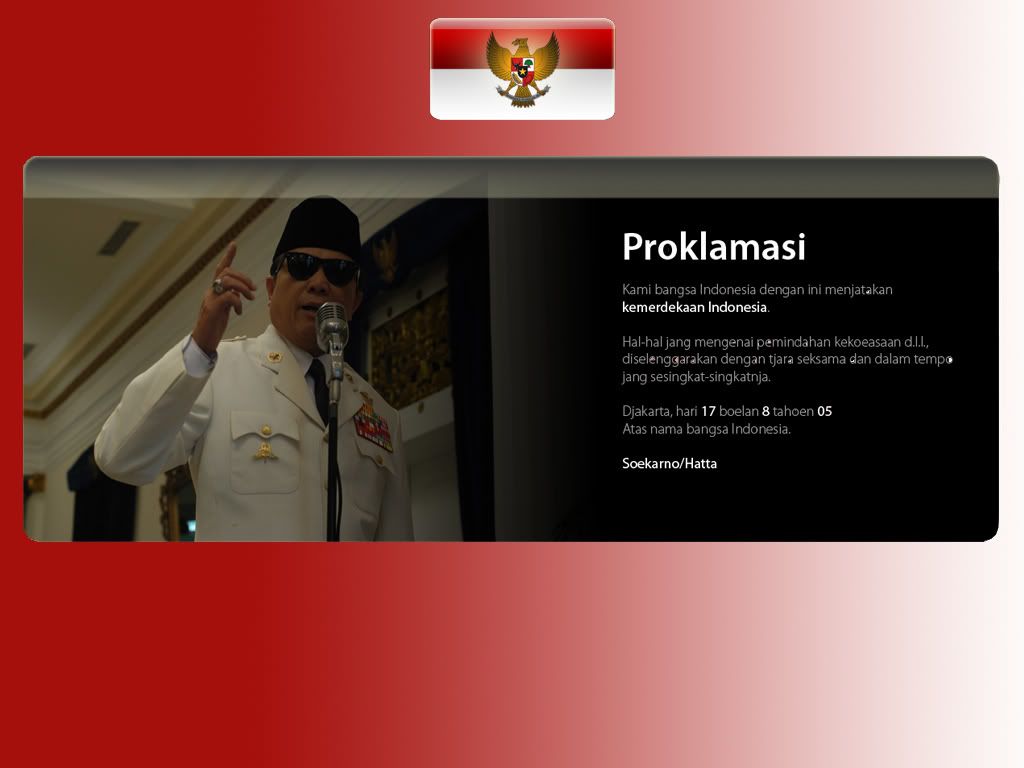
“Berikan aku 1000 orang tua, niscaya akan kucabut semeru dari akarnya, berikan aku 1 pemuda, niscaya akan kuguncangkan dunia” . (Bung Karno)
“Tidak seorang pun yang menghitung-hitung: berapa untung yang kudapat nanti dari Republik ini, jikalau aku berjuang dan berkorban untuk mempertahankannya”. (Pidato HUT Proklamasi 1956 Bung Karno)
“Jadikan deritaku ini sebagai kesaksian, bahwa kekuasaan seorang presiden sekalipun ada batasnya. Karena kekuasaan yang langgeng hanyalah kekuasaan rakyat. Dan diatas segalanya adalah kekuasaan Tuhan Yang Maha Esa.” (Soekarno)
“Apabila di dalam diri seseorang masih ada rasa malu dan takut untuk berbuat suatu kebaikan, maka jaminan bagi orang tersebut adalah tidak akan bertemunya ia dengan kemajuan selangkah pun”. (Bung Karno)
“Bangsa yang besar adalah bangsa yang menghormati jasa pahlawannya.” (Pidato Hari Pahlawan 10 Nop.1961)
“Perjuanganku lebih mudah karena mengusir penjajah, tapi perjuanganmu akan lebih sulit karena melawan bangsamu sendiri.” – Bung Karno
“Bangsa yang tidak percaya kepada kekuatan dirinya sebagai suatu bangsa, tidak dapat berdiri sebagai suatu bangsa yang merdeka.” (Pidato HUT Proklamasi 1963 Bung Karno)
“……….Bangunlah suatu dunia di mana semua bangsa hidup dalam damai dan persaudaraan……” (Bung Karno)
“Kita belum hidup dalam sinar bulan purnama, kita masih hidup di masa pancaroba, tetaplah bersemangat elang rajawali “. (Pidato HUT Proklamasi, 1949 Soekarno)
“Janganlah mengira kita semua sudah cukup berjasa dengan segi tiga warna. Selama masih ada ratap tangis di gubuk-gubuk pekerjaan kita selesai ! Berjuanglah terus dengan mengucurkan sebanyak-banyak keringat.” (Pidato HUT Proklamasi, 1950 Bung Karno)
“Firman Tuhan inilah gitaku, Firman Tuhan inilah harus menjadi Gitamu : “Innallahu la yu ghoiyiru ma bikaumin, hatta yu ghoiyiru ma biamfusihim”. ” Tuhan tidak merobah nasibnya sesuatu bangsa sebelum bangsa itu merobah nasibnya” (Pidato HUT Proklamasi, 1964 Bung Karno)
“Janganlah melihat ke masa depan dengan mata buta! Masa yang lampau adalah berguna sekali untuk menjadi kaca bengala dari pada masa yang akan datang.” (Pidato HUT Proklamasi 1966, Soekarno)
“Apakah Kelemahan kita: Kelemahan kita ialah, kita kurang percaya diri kita sebagai bangsa, sehingga kita menjadi bangsa penjiplak luar negeri, kurang mempercayai satu sama lain, padahal kita ini asalnya adalah Rakyat Gotong Royong” (Pidato HUT Proklamasi, 1966 Bung Karno)
“Aku Lebih suka lukisan Samodra yang bergelombangnya memukul, mengebu-gebu, dari pada lukisan sawah yang adem ayem tentrem, “Kadyo siniram wayu sewindu lawase” (Pidato HUT Proklamasi 1964 Bung Karno)
“Laki-laki dan perempuan adalah sebagai dua sayapnya seekor burung. Jika dua sayap sama kuatnya, maka terbanglah burung itu sampai ke puncak yang setinggi-tingginya; jika patah satu dari pada dua sayap itu, maka tak dapatlah terbang burung itu sama sekali.” ( Sarinah, hlm 17/18 Bung Karno)
Rabu, 04 Januari 2012
Sosok bapak negeri
Ir. Soekarno1 (ER, EYD: Sukarno, nama lahir: Koesno Sosrodihardjo) (lahir di Surabaya[1][2][3], Jawa Timur, 6 Juni 1901 – meninggal di Jakarta, 21 Juni 1970 pada umur 69 tahun) adalah Presiden Indonesia pertama yang menjabat pada periode 1945–1966.[4] Ia memainkan peranan penting untuk memerdekakan bangsa Indonesia dari penjajahan Belanda.[5] Soekarno adalah penggali Pancasila karena ia yang pertama kali mencetuskan konsep mengenai dasar negara Indonesia itu dan ia sendiri yang menamainya Pancasila.[5] Ia adalah Proklamator Kemerdekaan Indonesia (bersama dengan Mohammad Hatta) yang terjadi pada tanggal 17 Agustus 1945.
Soekarno menandatangani Surat Perintah 11 Maret 1966 Supersemar yang kontroversial, yang isinya - berdasarkan versi yang dikeluarkan Markas Besar Angkatan darat - menugaskan Letnan Jenderal Soeharto untuk mengamankan dan menjaga keamanan negara dan institusi kepresidenan.[5] Supersemar menjadi dasar Letnan Jenderal Soeharto untuk membubarkan Partai Komunis Indonesia (PKI) dan mengganti anggota-anggotanya yang duduk di parlemen.[5] Setelah pertanggung jawabannya ditolak Majelis Permusyawaratan Rakyat Sementara (MPRS) pada sidang umum ke empat tahun 1967, Presiden Soekarno diberhentikan dari jabatannya sebagai presiden pada Sidang Istimewa MPRS di tahun yang sama dan mengangkat Soeharto sebagai pejabat Presiden Republik Indonesia
Soekarno menandatangani Surat Perintah 11 Maret 1966 Supersemar yang kontroversial, yang isinya - berdasarkan versi yang dikeluarkan Markas Besar Angkatan darat - menugaskan Letnan Jenderal Soeharto untuk mengamankan dan menjaga keamanan negara dan institusi kepresidenan.[5] Supersemar menjadi dasar Letnan Jenderal Soeharto untuk membubarkan Partai Komunis Indonesia (PKI) dan mengganti anggota-anggotanya yang duduk di parlemen.[5] Setelah pertanggung jawabannya ditolak Majelis Permusyawaratan Rakyat Sementara (MPRS) pada sidang umum ke empat tahun 1967, Presiden Soekarno diberhentikan dari jabatannya sebagai presiden pada Sidang Istimewa MPRS di tahun yang sama dan mengangkat Soeharto sebagai pejabat Presiden Republik Indonesia
Kamis, 08 Desember 2011
Langganan:
Postingan (Atom)
SMA N 1 KALIANDA

LAM - SEL
jumlah pengunjung
pengunjung
fhoto

smadav

Daftar Blog


